
دليل الظهور في محركات البحث والربط التسويقي: من اعتماد الرابط إلى تقرير «من أين جاء زبائني»
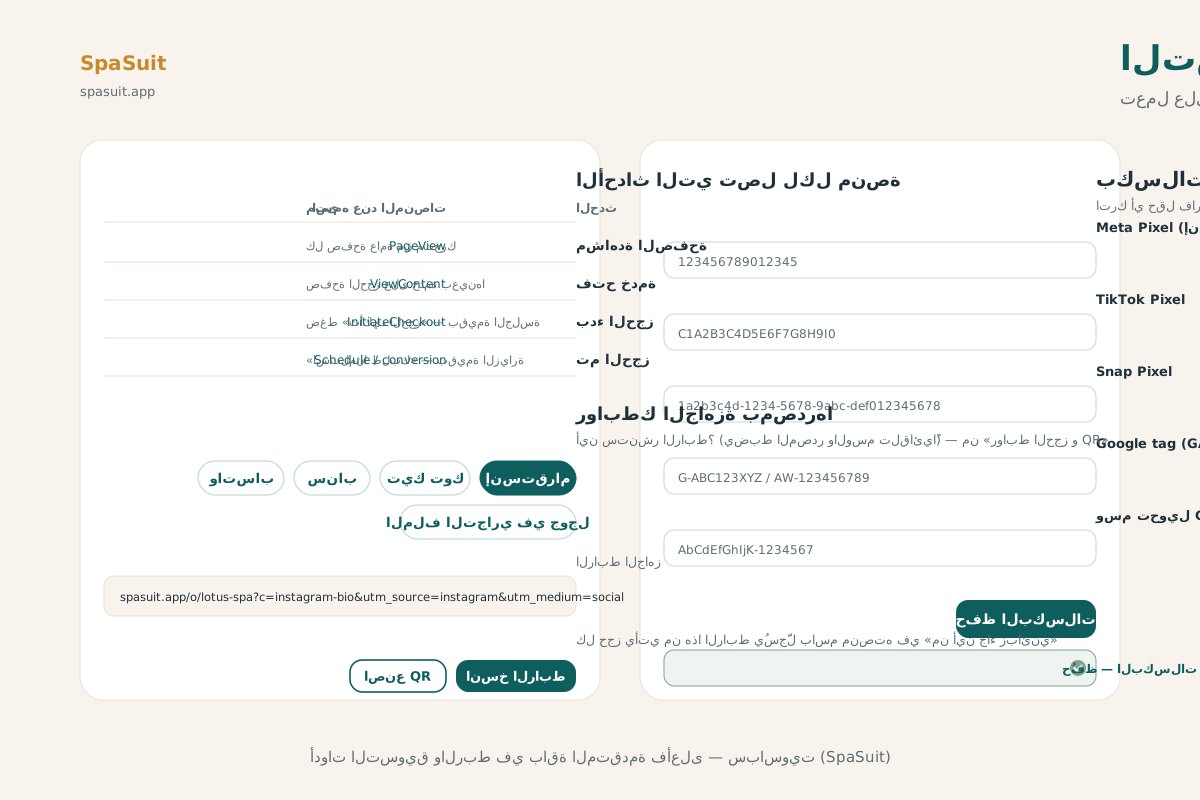
هذا الدليل يمشي معك خطوة بخطوة في سباسويت (SpaSuit): من اعتماد رابط مركزك، إلى ظهور صفحته في محركات البحث، إلى ربط Search Console والملف التجاري وبكسلات الإعلانات، وانتهاءً بقراءة تقرير «من أين جاء زبائني». الفكرة من ورائه في مقال: كيف يظهر مركزك في جوجل؟.
أين تجد كل شيء؟
قسم «التسويق» في القائمة الجانبية للوحة المالك يجمع أربعة روابط:
| الرابط | ماذا فيه |
|---|---|
| موقعي | رابط موقعك والـQR · اعتماد الرابط · بطاقة «الظهور في محركات البحث» (الحالة · الإخفاء · رموز التحقّق) |
| روابط الحجز و QR | بانِ الروابط: صفحة المركز أو خدمة أو باقة · أزرار المصدر الجاهزة · وسم الحملة · QR للطباعة |
| التسويق والربط | تقرير «من أين جاء زبائني» · بكسلات الإعلانات · إرشاد الملف التجاري في جوجل |
| الحملات | حملة رسائل لشريحة من زبائنك |
هذه الصفحات للمالك — بقية الأدوار لا تراها.
قبل أن تبدأ: ما الذي يُفهرَس وما الذي لا يُفهرَس؟
| الصفحة | محركات البحث |
|---|---|
صفحة مركزك spasuit.app/o/اسم-مركزك |
تُفهرَس بعد اعتماد الرابط (وما لم تُخفِها بخيارك) |
صفحة الحجز /book |
لا تُفهرَس عمداً — نموذج لا محتوى |
| حساب الزبون · دخول الزبون · بوابة الموظفين | لا تُفهرَس أبداً |
| دومينك الخاص (إن وُجد) | يُفهرَس على دومينه مباشرة، بغضّ النظر عن الاعتماد |
القاعدة الواحدة: لا ظهور قبل الاعتماد. وما دام الرابط غير معتمد تبقى صفحتك معلَّمة لمحركات البحث بعدم الفهرسة، حتى لو زحفت إليها.
الخطوة 1 — اعتمد رابط مركزك (مرة واحدة مدى الحياة)
أول ما تدخل لوحتك وأنت على رابط غير معتمد تظهر بطاقة «رابط مركزك على سباسويت»، بثلاثة أزرار:
- اعتمد هذا الرابط — لو أعجبك الحالي. تظهر خانة «أفهم أن هذا الرابط ثابت مدى الحياة ولا يمكن تغييره بعد الاعتماد»، علّمها ثم اضغط اعتماد نهائي.
- غيّره أولاً ثم اعتمده — يفتح حقل الرابط بفحص توفّر فوري. الشروط: 3 إلى 30 حرفاً، حروف إنجليزية صغيرة وأرقام وشرطة (-) فقط، لا يبدأ بشرطة ولا ينتهي بها، وليس أرقاماً فقط، وليس كلمة محجوزة للمنصة. احفظ، ثم اعتمد.
- لم أقرر بعد — تُغلق البطاقة لهذه الجلسة، ويبقى تذكير «اعتمد رابط مركزك ليظهر في محركات البحث» في شريط تنبيهات لوحتك (يُؤجَّل ولا يُغلق) حتى تقرّر، بلا حدّ زمني.
ما يهمّك في القرار:
- لو رابطك تلقائي (شكله
org-xxxxxx-xxxx) ستجد في البطاقة اقتراحاً مشتقاً من اسم مركزك. الأفضل اسم قصير يسهل حفظه ونطقه. - قبل الاعتماد: التغيير حرّ، والرابط السابق يحوّل تلقائياً إلى الجديد (فلا يتعطّل QR مطبوع).
- بعد الاعتماد: الحقل يُقفل بشارة «معتمد · ثابت مدى الحياة» — بلا زر تعديل، وفي القاعدة نفسها حارس يرفض التغيير. الاستثناء الوحيد: فريق سباسويت في حالة نزاع على اسم أو إساءة، وبسجل تدقيق.
البطاقة نفسها تجدها أيضاً في موقعي ← بطاقة «رابط موقعك» تحت الحقل، لو أغلقتها أول مرة.
الخطوة 2 — اقرأ بطاقة «الظهور في محركات البحث»
في موقعي، تحت رابط الموقع والزوّار، بطاقة «الظهور في محركات البحث». سطراً سطراً:
| السطر | ماذا يعني |
|---|---|
| متجرك ظاهر لمحركات البحث (أخضر) | صفحتك مسموح بزحفها ومذكورة في خريطة الموقع، وبياناتها المنظّمة تصف نشاطك وعنوانك وساعاتك وخدماتك. الظهور الفعلي في النتائج يستغرق أياماً إلى أسابيع |
| متجرك لا يظهر في محركات البحث بعد (كهرماني) | الرابط غير معتمد — ارجع للخطوة 1 |
| متجرك غير ظاهر لمحركات البحث + السبب | مخفي بخيارك (أطفئ المفتاح ليظهر)، أو المركز موقوف |
| أخفِ متجري عن محركات البحث (مفتاح) | لمن يفضّل ألّا يظهر مركزه في النتائج. الرابط يبقى يعمل لمن يعرفه. الافتراضي: ظاهر |
| الربط مع Google Search Console و Bing Webmaster | حقلان لرمزَي التحقّق — الخطوة 3 |
| رابط الخاصية في Search Console + زر نسخ | رابطك العام بالشكل الذي تلصقه عند جوجل |
| سطر دومينك الخاص (يظهر لمن يملكه) | دومينك يُفهرَس على نفسه؛ تحقّق في Search Console كخاصية «نطاق» عبر سجل DNS، بلا رمز هنا |
ماذا تحمل صفحتك للمحركات بعد الاعتماد؟ عنوان ووصف مولَّدان من اسم مركزك ومدينتك وأبرز خدماتك وأول جملة من نبذتك، وبيانات منظّمة بنوع النشاط والعنوان والهاتف وساعات العمل والخدمات بأسعارها وروابط حساباتك على السوشل (من صفحة «مواقع التواصل»). لا يُصرَّح إلا بما أدخلته فعلاً — فأكمل نبذتك وعنوانك وساعاتك في دليل تخصيص موقعك.
الخطوة 3 — اربط Google Search Console (وBing)
Search Console هو المكان الذي ترى فيه بأي كلمات وجدك الناس، وكم مرة ظهرت، وكم نقروا. الربط مرة واحدة:
- افتح Google Search Console وأضِف خاصية من نوع «بادئة عنوان URL» (URL-prefix).
- الصق رابطك كما هو من بطاقة الظهور (زر نسخ):
https://spasuit.app/o/اسم-مركزك. - اختر طريقة التحقّق «علامة HTML» وانسخ الوسم الذي يعطيك إياه جوجل (يبدأ بـ
<meta name="google-site-verification"). - ارجع لبطاقة الظهور، الصق الوسم كاملاً — أو الرمز وحده — في حقل Google Search Console، واضغط حفظ رموز التحقّق. تظهر رسالة: «حُفظ — الرمز يظهر الآن في رأس صفحة مركزك».
- ارجع إلى Search Console واضغط تحقّق.
الشيء نفسه مع Bing Webmaster Tools بوسم msvalidate.01 في الحقل الثاني.
ملاحظات:
- الحقل يفحص شكل الرمز: لو لصقت وسم جوجل في حقل Bing (أو العكس) يقول لك ذلك بدل «غير صالح».
- التحقّق يعمل حتى قبل اعتماد الرابط؛ الذي ينتظر الاعتماد هو الفهرسة نفسها.
- بعد التحقّق أرسل رابط صفحتك من Search Console («فحص عنوان URL ← طلب الفهرسة») لتسريع أول زيارة من جوجل.
الخطوة 4 — أنشئ ملفك التجاري في جوجل (الخرائط)
الظهور في خرائط جوجل والنتائج المحلية مصدره ملفك التجاري الذي تنشئه أنت — لا صفحتنا. هذا مستقل عن الفهرسة، ويكمّلها. في التسويق والربط ← بطاقة «الملف التجاري في جوجل»:
- افتح Google Business Profile وأنشئ ملف مركزك أو ادخل عليه (اسم المركز · العنوان · الهاتف · ساعات العمل).
- في تعديل الملف ← الموقع الإلكتروني ضع رابط مركزك المعتمد.
- في روابط المواعيد ضع رابط الحجز للملف التجاري الذي تعرضه البطاقة جاهزاً — يحمل مصدره، فكل حجز يأتي من الخريطة يُسجَّل باسم «جوجل · business_profile» في تقرير المصادر.
- أضف صور المركز وردّ على المراجعات — هذا ما يرفع ترتيبك في الخريطة.
الخطوة 5 — الصق بكسلات إعلاناتك
أدوات التسويق والربط (البكسلات · أزرار المصدر · التقرير) متاحة في باقة المتقدمة فأعلى، ومفتوحة بالكامل خلال فترة التجربة. في الباقات الأخرى تظهر بطاقة «التسويق والربط» في «موقعي» بشارة الباقة لتعرف ما ينتظرك.
في التسويق والربط ← بكسلات الإعلانات خمسة حقول؛ اترك أي حقل فارغاً لتعطيله:
| الحقل | من أين تنسخه | شكله |
|---|---|---|
| Meta Pixel (إنستقرام وفيسبوك) | Meta Events Manager ← Data sources ← اسم البكسل ← Pixel ID | 15–16 رقماً |
| TikTok Pixel | TikTok Ads Manager ← Assets ← Events ← Web Events ← Pixel ID | حروف كبيرة وأرقام |
| Snap Pixel | Snap Ads Manager ← Events Manager ← Pixel ID | صيغة UUID |
| Google tag | GA4: Admin ← Data streams ← Measurement ID · أو Google Ads: Goals ← Conversions ← Tag setup | يبدأ بـG- أو AW- |
| وسم تحويل Google Ads (اختياري) | الجزء بعد الشرطة المائلة في send_to | مع معرّف AW- فقط |
اضغط حفظ البكسلات. كل معرّف يُفحص بشكله قبل الحفظ — لا نصّ عشوائي في رأس صفحة عامة. بعد الحفظ: «حُفظ — البكسلات تعمل الآن على صفحة مركزك العامة وصفحة الحجز».
ما الذي يصل لكل منصة؟ أربعة أحداث موحّدة تُترجم للغة كل منصة:
| الحدث | اسمه عند المنصات | متى |
|---|---|---|
| مشاهدة الصفحة | PageView | كل صفحة عامة من متجرك |
| فتح خدمة | ViewContent | حين يفتح الزبون صفحة الحجز على خدمة بعينها |
| بدء الحجز | InitiateCheckout | حين يضغط «تأكيد الحجز» — بقيمة الجلسة |
| تم الحجز | Schedule (Meta) · PlaceAnOrder (TikTok) · PURCHASE (Snap) · conversion (Google Ads) | صفحة «استلمنا طلبك» — بقيمة الزيارة كلها، مرة واحدة |
وما الذي لا يصل؟ اسم الزبون وجواله وتفاصيله — لا شيء منها. القيمة بالريال واسم الخدمة فقط. والبكسلات تعمل على صفحة مركزك وصفحة الحجز حصراً: لا على لوحتك، ولا على صفحات حساب الزبون ودخوله. وفي إشعار خصوصية متجرك بند يذكر أدوات القياس التي يستخدمها المركز — فأنت المتحكّم في هذه الأدوات، وسباسويت يعالجها لك.
الخطوة 6 — انشر روابطك بمصدرها (أزرار المصدر)
في روابط الحجز و QR:
- اختر ماذا يفتح الرابط: صفحة المركز أو خدمة محدّدة أو باقة محدّدة (ولو عندك فروع: أي فرع).
- تحت «أين ستنشر الرابط؟» اضغط زر المنصة: إنستقرام · تيك توك · سناب · واتساب · الملف التجاري في جوجل. الزر يضبط المصدر والوسم تلقائياً (مثل
instagram-bio)، والضغط ثانيةً يلغيه. - عدّل وسم الحملة إن أردت اسماً تعرفه أنت («ملصق-الباب» · «انستقرام-سبتمبر»).
- انسخ الرابط أو اصنع QR ونزّله للطباعة.
كل حجز يأتي من هذا الرابط يُسجَّل باسم منصته في «من أين جاء زبائني» وفي قنوات المبيعات. ونصيحة عملية: واتساب لا يُعلن عن نفسه حين يفتح الزبون رابطاً من رسالة — فالحجز يُحسب «مباشر أو غير معروف» ما لم تستعمل زر واتساب. أما إنستقرام وتيك توك وسناب وبحث جوجل فتُعرف من المُحيل حتى بلا وسم؛ الزر يضيف الدقة والحملة.
الروابط والـQR ووسم الحملة تعمل في كل الباقات؛ أزرار المصدر الجاهزة من أدوات التسويق والربط (المتقدمة فأعلى).
الخطوة 7 — اقرأ تقرير «من أين جاء زبائني»
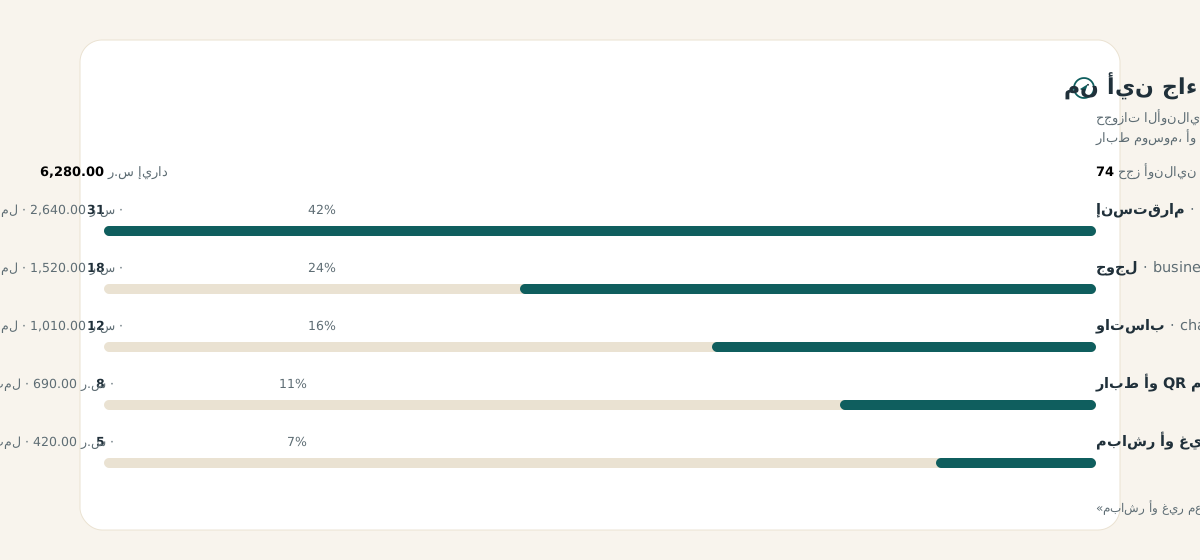
أعلى صفحة التسويق والربط بطاقة «من أين جاء زبائني؟» تذكر فترتها صراحةً: حجوزات الأونلاين خلال آخر 30 يوماً (بتاريخي البداية والنهاية).
| العنصر | كيف تقرؤه |
|---|---|
| السطر العلوي | إجمالي حجوزات الأونلاين في الفترة، وإجمالي الإيراد بالريال |
| اسم المصدر · الوسيط | «إنستقرام · social»، «جوجل · business_profile»، «واتساب · chat»، «رابط أو QR موسوم · qr-or-link»… |
| N حجز | عدد الحجوزات التي وصل أصحابها أول مرة من هذا المصدر (أول لمسة خلال 30 يوماً) |
| مكتمل | كم منها انتهى فعلاً بجلسة |
| الإيراد | بالبنود المفوترة للحجز — لا بالسعر المعلن |
| النسبة والشريط | حصة المصدر من كل حجوزات الفترة |
| مباشر أو غير معروف | كتب الرابط بنفسه، أو جاء من مكان لا يُعلن عن نفسه (رسالة واتساب بلا وسم) |
في المثال أعلاه: 74 حجزاً بإيراد 6,280.00 ر.س، إنستقرام 31 حجزاً (42%) منها 27 مكتملاً بإيراد 2,640.00 ر.س. القرار الذي يخرج من هذه البطاقة: أين تضع ميزانية الشهر القادم — في القناة التي تجلب حجوزات مكتملة، لا التي تجلب نقرات.
وقبل أن تظهر بيانات: البطاقة تقول «لا حجوزات أونلاين خلال آخر 30 يوماً بعد — انشر روابطك الجاهزة بمصدرها». وما جلبته كل حملة من مال هذا الشهر تجده أيضاً في المبيعات ← بطاقة «قنوات البيع».
الحدود والملاحظات
- الفهرسة ليست ترتيباً. سباسويت يجعل صفحتك قابلة للفهرسة ويصفها للمحركات بدقة؛ ترتيبك يصنعه اكتمال بياناتك وصورك ومراجعاتك وملفك التجاري. والظهور الفعلي يستغرق أياماً إلى أسابيع.
- الاعتماد لا رجعة فيه. لذلك اشترطنا خانة الإقرار. اختر الاسم الذي تريد أن يعرفك به زبائنك لسنوات.
- التقرير لحجوزات الأونلاين فقط — الوحيدة التي تحمل أثر المصدر. حجوزات الاستقبال والكاشير في تقارير المبيعات.
- أول لمسة تفوز: لو وصل الزبون من إنستقرام ثم عاد بعد أسبوع من بحث جوجل وحجز، يُنسب الحجز لإنستقرام (ما دام في نافذة الـ30 يوماً).
- تسجيل المصدر يعمل في كل الباقات بصمت؛ ما تفتحه باقة المتقدمة هو البكسلات وأزرار المصدر والتقرير — فإن ترقّيت وجدت تاريخك جاهزاً.
- صاحب الدومين الخاص: الاعتماد يخصّ رابطك على سباسويت؛ دومينك ملكك ويُفهرَس على نفسه بعنوان بلا لاحقة «SpaSuit». والدومين الخاص يضبطه فريق سباسويت.
- السوق العام للمراكز (الدليل) مفتاح مستقل تماماً عن فهرسة صفحتك — لا يؤثّر أحدهما في الآخر.
أسئلة شائعة
اعتمدت الرابط قبل ساعة — لماذا لا أظهر في جوجل؟
الاعتماد يجعل صفحتك قابلة للفهرسة فوراً، لكن جوجل يزورها ويفهرسها في وقته: أياماً إلى أسابيع. اربط Search Console واطلب فهرسة الرابط لتسريع الزيارة الأولى، وأكمل نبذتك وخدماتك وصورك.
هل يمكن أن أعتمد الرابط لاحقاً وأبقى أعمل الآن؟
نعم. «لم أقرر بعد» بلا حدّ زمني؛ متجرك يعمل وزبائنك يحجزون من الرابط الحالي — فقط لا يظهر في محركات البحث حتى تعتمده.
غيّرت الرابط قبل الاعتماد — هل تتعطّل بطاقاتي المطبوعة؟
لا. الرابط السابق يحوّل تلقائياً إلى الجديد. لكن بعد الاعتماد لا تغيير أصلاً، فاطبع بطاقاتك بالرابط المعتمد.
لماذا يرفض الحقل رمز التحقّق الذي لصقته؟
الحقل يفحص شكل الرمز الفعلي لكل مزوّد. الأسباب الشائعة: لصقت وسم جوجل في حقل Bing (أو العكس) — ستظهر رسالة تقول ذلك — أو نسخت جزءاً من الرمز. انسخ الوسم كاملاً من صفحة التحقّق.
هل تعمل البكسلات على لوحتي أو على صفحات حساب الزبون؟
لا. على صفحة مركزك العامة وصفحة الحجز فقط. ولا يُرسل معها اسم الزبون ولا جواله — قيمة الجلسة واسم الخدمة فقط.
كيف أقلّل سطر «مباشر أو غير معروف» في التقرير؟
استعمل أزرار المصدر في «روابط الحجز و QR» في كل مكان تنشر فيه — خصوصاً واتساب الذي لا يُعلن عن نفسه — وضع رابط الحجز الموسوم في ملفك التجاري. كل رابط بمصدره يخرج حجوزاته من هذا السطر إلى اسمه.
ابدأ مجاناً — بدون بطاقة بنكية.
جرّب سباسويت (SpaSuit): spasuit.app
تحتاج مساعدة إضافية؟
مركز المساعدة