
صلاحيات الكاشير والأمان والنسخ الاحتياطي

خمس شاشات تحكم مَن يقدر يعمل ماذا، وتحفظ أثر ما عمله، وتحمي حسابك وبياناتك — وآخرها أخطر شاشة في المنصة.
أين أجدها؟ الإعدادات → مجموعتان:
| المجموعة | الشاشات | من يراها |
|---|---|---|
| الكاشير والصلاحيات | صلاحيات الكاشير · سجل مراجعة الكاشير | المدير فقط |
| الأمان والبيانات | الأمان | كل من له حساب في اللوحة |
| النسخ الاحتياطي · منطقة الخطر | المدير فقط |
صلاحيات الكاشير
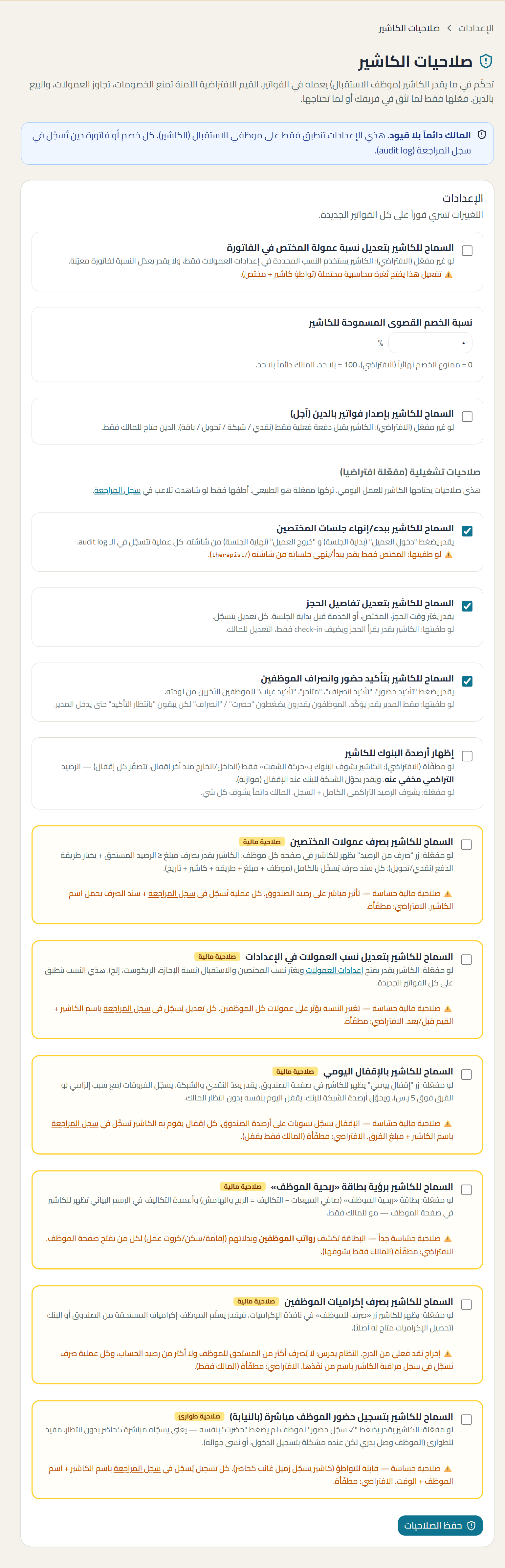
الإعدادات ← صلاحيات الكاشير (المدير فقط).
هنا تحدّد ما يقدر موظف الاستقبال (الكاشير) يعمله. أنت — المدير — بلا قيود دائماً، وهذي الإعدادات لا تمسّك.
مبدأ التصميم: الصلاحيات المالية مطفأة افتراضياً
المركز الجديد يبدأ مقفولاً على المال: لا خصم، لا تجاوز عمولة، لا بيع بالدين، لا صرف عمولات ولا إكراميات، لا رؤية أرصدة البنوك، لا رؤية رواتب.
وفي المقابل، الصلاحيات التشغيلية مفتوحة (جلسات · حجوزات · تأكيد حضور) لأن الكاشير يحتاجها ليشتغل يومه.
القاعدة العملية: افتح المالية واحدة واحدة لما تحتاجها، وأطفئ التشغيلية فقط لو شفت تلاعباً في سجل المراجعة.
(أ) الحدود المالية في الفاتورة
| المفتاح في الشاشة | الافتراضي | ماذا يسمح فعلياً | أين يظهر أثره للكاشير | الخطر لو فعّلته |
|---|---|---|---|---|
| السماح للكاشير بتعديل نسبة عمولة المختص في الفاتورة | مطفأ | يكتب نسبة عمولة تختلف عن نسب إعدادات العمولات، لفاتورة بعينها | حقل «عمولة المختص %» في شاشة الووك-إن | ثغرة تواطؤ (كاشير + مختص يرفعان النسبة). وهي مطفأة، أي نسبة مخالفة تُرفض ولا تُحفظ — وبيع المنتجات لا يتأثر بهذا المفتاح |
| نسبة الخصم القصوى المسموحة للكاشير | 0 % (ممنوع) | سقف الخصم على كل بند. صفر = ممنوع نهائياً · 100 = بلا حد | زر الخصم 🏷️ لا يظهر أصلاً وهي صفر؛ وفوقها يظهر بحدّه | خصم غير مبرَّر يأكل الهامش. تجاوز الحد يُرفض برسالة تذكر الحد بالريال والنسبة |
| السماح للكاشير بإصدار فواتير بالدين (آجل) | مطفأ | يقفل فاتورة بلا دفعة فعلية (تصير ذمة على العميل) | خيار «دين/آجل» في شاشة الدفع | ذمم تتراكم بلا قرار منك |
| حد أقصى للدين الواحد (ر.س) | فارغ = بلا حد | سقف مبلغ الدين الواحد | يظهر الحقل فقط بعد تفعيل البيع بالدين | تركه فارغاً يعني دَيناً بأي مبلغ |
الخصم فوق الحد لا يعني الرفض النهائي. الكاشير يقدر يرفع الفاتورة للمدير للموافقة؛ تُحفظ كفاتورة معلّقة بحالة «بانتظار الموافقة»، وتصلك في بانر أعلى لوحتك وفي شاشة طلبات الخصم. بعد موافقتك يكمل الكاشير الدفع بالخصم المعتمَد فقط.
(ب) صلاحيات تشغيلية — مفعّلة افتراضياً
| المفتاح في الشاشة | الافتراضي | ماذا يسمح فعلياً | لو أطفأته |
|---|---|---|---|
| السماح للكاشير ببدء/إنهاء جلسات المختصين | مشغّل | يضغط «دخول العميل» و«خروج العميل» من شاشته | المختص وحده يبدأ وينهي جلساته من شاشته /therapist |
| السماح للكاشير بتعديل تفاصيل الحجز | مشغّل | يغيّر وقت الحجز أو المختص أو الخدمة قبل بداية الجلسة | الكاشير يقرأ الحجز ويسجّل الحضور فقط، والتعديل لك |
| السماح للكاشير بتأكيد حضور وانصراف الموظفين | مشغّل | يضغط «تأكيد حضور / انصراف / متأخر / تأكيد غياب» للآخرين | أنت وحدك تؤكّد. الموظف يضغط «حضرت» ويبقى «بانتظار التأكيد» حتى تدخل |
(ج) صلاحيات موسومة «صلاحية مالية» و«صلاحية طوارئ»
هذي كلها مطفأة افتراضياً إلا ما نُصّ عليه، وكل عملية منها تُسجَّل باسم من نفّذها في سجل مراجعة الكاشير.
| المفتاح في الشاشة | الافتراضي | ماذا يسمح فعلياً | الخطر |
|---|---|---|---|
| إظهار أرصدة البنوك للكاشير | مطفأ | يرى الرصيد التراكمي الكامل للبنوك + سجلها | وهي مطفأة يرى البنوك بـ«حركة الشفت» فقط (الداخل/الخارج منذ آخر إقفال، تتصفّر كل إقفال) ويقدر يحوّل الشبكة للبنك عند الإقفال — والتراكمي مخفي عنه |
| صرف عمولات المختصين 🟠 | مطفأ | زر «صرف من الرصيد» في صفحة كل موظف: يصرف مبلغاً ≤ الرصيد المستحق ويختار طريقة الدفع | إخراج مال من الصندوق. كل سند يحمل اسم الكاشير + الموظف + المبلغ + الطريقة + التاريخ |
| تعديل نسب العمولات في الإعدادات 🟠 | مطفأ | يفتح إعدادات العمولات ويغيّر نسب المختصين والاستقبال | النسبة الجديدة تنطبق على كل الفواتير القادمة لكل الموظفين. التعديل يُسجَّل بالقيم قبل/بعد |
| الإقفال اليومي 🟠 | مشغّل للمراكز الجديدة · مطفأ للمراكز الأقدم | يعدّ النقدي والشبكة، يسجّل الفروقات (بسبب إلزامي لو الفرق فوق 5 ر.س)، ويحوّل أرصدة الشبكة للبنك — ويقفل اليوم بلا انتظارك | الإقفال يسجّل تسويات على أرصدة الصندوق؛ كل إقفال يُسجَّل باسم الكاشير ومبلغ الفرق |
| رؤية بطاقة «ربحية الموظف» 🟠 | مطفأ | تظهر له بطاقة الربحية (صافي المبيعات − التكاليف = الربح والهامش) وأعمدة التكاليف في الرسم البياني بصفحة الموظف | تكشف رواتب الموظفين وبدلاتهم (إقامة/سكن/كروت عمل) لكل من يفتح صفحة الموظف |
| صرف إكراميات الموظفين 🟠 | مطفأ | زر «صرف للموظف» في نافذة الإكراميات — يسلّم الموظف مستحقّه من الصندوق أو البنك | إخراج نقد فعلي من الدرج. النظام يحرس: لا يُصرف أكثر من المستحق ولا أكثر من رصيد الحساب (تحصيل الإكراميات متاح للكاشير أصلاً) |
| تسجيل حضور الموظف مباشرة (بالنيابة) 🔶 طوارئ | مشغّل للمراكز الجديدة · مطفأ للمراكز الأقدم | يضغط «✓ سجّل حضور» لموظف لم يضغط «حضرت» بنفسه — مفيد لو نسي جواله أو تعطّل دخوله | قابلة للتواطؤ (تسجيل زميل غائب كحاضر). كل تسجيل يُسجَّل باسم الكاشير + اسم الموظف + الوقت |
مفتاحان تغيّر افتراضهما للمراكز الجديدة (24 أغسطس 2026): «الإقفال اليومي» و«تسجيل حضور الموظف بالنيابة» صارا مفعّلين في أي مركز يُسجَّل بعد ذلك التاريخ. المراكز الأقدم لم تُمَسّ — قرار كل مالك يبقى كما اختاره. فلو فتحت الشاشة ووجدتهما مطفأين وأنت مركز قديم، هذا طبيعي.
ملاحظات مهمة
- المحاسب ليس كاشيراً. قيود هذي الشاشة لا تنطبق عليه: هو مراجِع مالي ويرى كل الحسابات بالرصيد التراكمي مثلك.
- التغييرات تسري فوراً على كل الفواتير الجديدة — بلا تسجيل خروج ولا انتظار.
- المنع فعلي لا مجرد إخفاء زر. تعطيل صلاحية يعني تعطيلها فعلاً: العملية نفسها تُرفض، لا يكفي أن الزر اختفى من الشاشة — فلا سبيل للالتفاف عليها.
- صلاحية واحدة تسكن شاشة أخرى: «إرجاع فاتورة العميل النقدي بلا موافقة المدير» موجودة في الإعدادات ← سياسة الإرجاع لا هنا (وهي مطفأة افتراضياً كذلك).
سجل مراجعة الكاشير
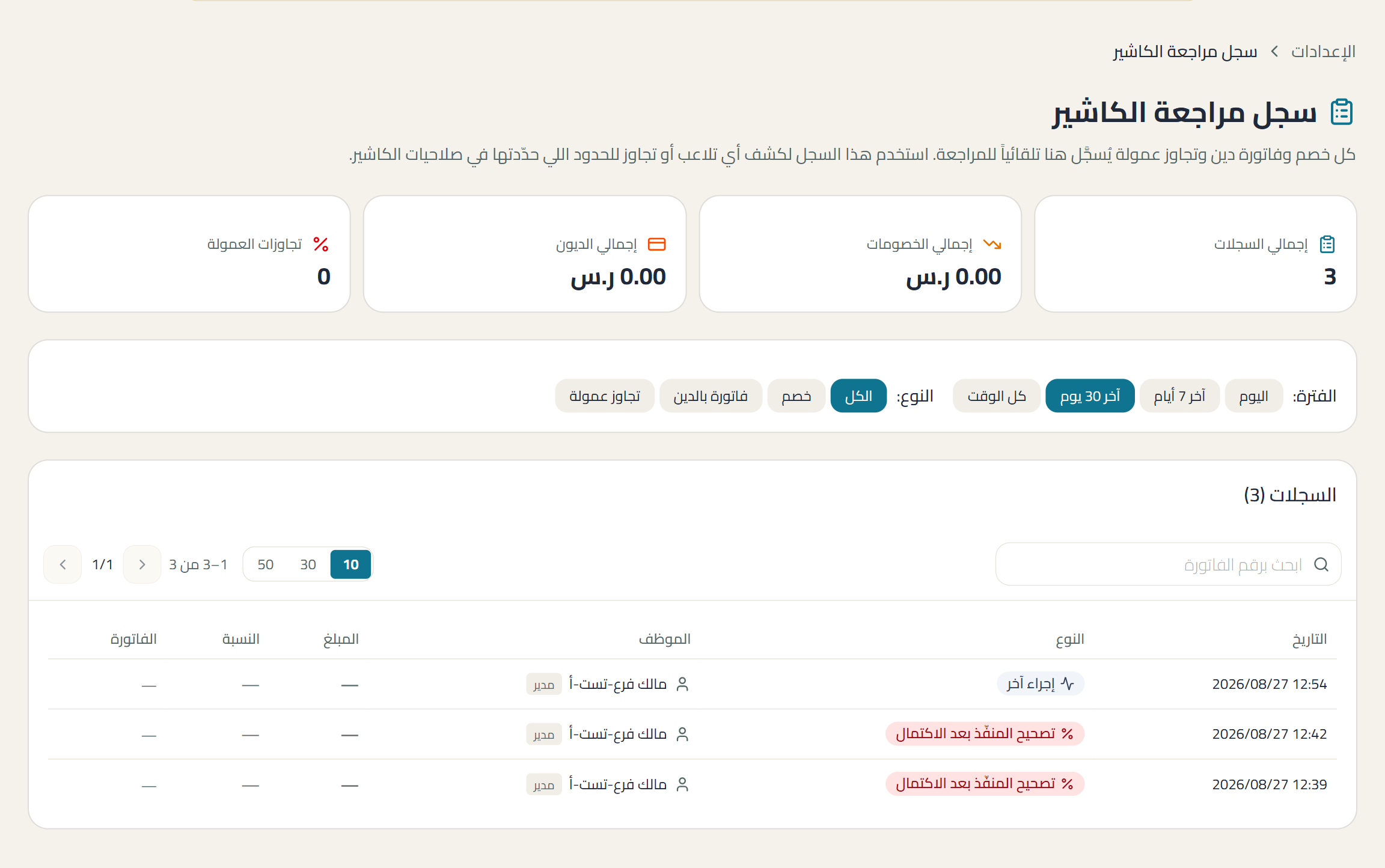
الإعدادات ← سجل مراجعة الكاشير (المدير فقط، ولا أحد غيره).
هذي الشاشة هي الثمن الذي تدفعه المنصة مقابل الثقة: كل ما سمحتَ به في الشاشة السابقة يترك أثراً هنا. فتفتح صلاحية وأنت مطمئن، لأنك تقدر ترجع وتشوف مَن استخدمها ومتى وبكم.
البطاقات الأربع أعلى الشاشة
| ما تراه | معناه |
|---|---|
| إجمالي السجلات | عدد الإجراءات المسجّلة في الفترة المختارة |
| إجمالي الخصومات | مجموع مبالغ الخصم في الفترة (بالريال) |
| إجمالي الديون | مجموع مبالغ الفواتير الآجلة في الفترة |
| تجاوزات العمولة | عدد المرات التي عُدِّلت فيها نسبة عمولة عن الافتراضي |
البطاقات الأربع تحسب الفترة كاملة ولا تتأثر بفلتر النوع ولا بالبحث — فتبقى نظرتك العامة ثابتة وأنت تنقّب في التفاصيل.
أعمدة الجدول
| العمود | معناه |
|---|---|
| التاريخ | لحظة تنفيذ الإجراء بتوقيت الرياض (سنة/شهر/يوم ساعة:دقيقة) |
| النوع | شارة ملوّنة باسم الإجراء |
| الموظف | اسم من نفّذ + شارة دوره الفعلي وقت الفعل: مدير · كاشير · مختص · نظافة · مستودع · موارد بشرية |
| المبلغ | مبلغ الخصم أو الدين — و«—» لو الإجراء بلا مبلغ |
| النسبة | نسبة الخصم أو العمولة — و«—» لو لا تنطبق |
| الفاتورة | رقم الفاتورة كرابط يفتحها مباشرة، أو «—» لو الإجراء غير مرتبط بفاتورة |
ليس كل صف هنا «كاشير». العمود يسجّل الدور الحقيقي وقت الفعل — فقد تجد إجراءات باسمك أنت (مدير). هذا مقصود: السجل للمساءلة الكاملة لا لملاحقة موظف بعينه.
أنواع الإجراءات المسجَّلة
مالية (وعليها تُبنى البطاقات والفلاتر):
| الشارة | متى تُسجَّل |
|---|---|
| خصم | طُبِّق خصم على فاتورة |
| فاتورة بالدين | صدرت فاتورة آجلة |
| تجاوز عمولة | عُدِّلت نسبة عمولة عن الافتراضي |
تشغيلية وجلسات:
| الشارة | متى تُسجَّل |
|---|---|
| بدء جلسة / إنهاء جلسة | ضغط «دخول العميل» / «خروج العميل» |
| تعديل حجز | تغيير وقت أو مختص أو خدمة |
| إلغاء بدء (grace) | تراجُع عن بدء الجلسة داخل نافذة السماح |
| تغيير مختص (grace) | تبديل المختص داخل نافذة السماح |
| تجاوز grace | المدير تجاوز قاعدة نافذة السماح |
| تعديل نسب العمولة | تغيير النسب من شاشة إعدادات العمولات |
| تغيير نسبة من الفاتورة | تغيير النسبة داخل الفاتورة نفسها |
انتبه لتاريخ البداية: تسجيل «تعديل نسب العمولة» بدأ في 27 أغسطس 2026. أي تعديل على النسب جرى قبل هذا التاريخ غير موجود في السجل ولا يمكن استرجاعه. وما بعده مسجَّل كاملاً بالقيم قبل/بعد.
وهناك المزيد تحت مسمّى «إجراء آخر». النظام يسجّل إجراءات أوسع من الأسماء المعروضة — الإقفال اليومي وإعادة فتحه · حركة الصندوق اليدوية (قبض/صرف) · صرف عمولة · تسجيل حضور بالنيابة · تجهيز غرفة · منع إرجاع لوجود جلسة جارية · تأجيل حجز وإعادة جدولته · إزاحة زيارة · إعادة تعيين مختص (تلقائية أو يدوية أو مؤشَّرة). هذي تظهر في الجدول بشارة رمادية «إجراء آخر» لأنها بلا تسمية مخصّصة بعد — لكنها مسجّلة بالكامل بفاعلها ووقتها.
الفلاتر والبحث
| الأداة | الخيارات |
|---|---|
| الفترة | اليوم · آخر 7 أيام · آخر 30 يوم (الافتراضي) · كل الوقت |
| النوع | الكل · خصم · فاتورة بالدين · تجاوز عمولة |
| البحث | برقم الفاتورة فقط (بحث جزئي) |
| الترقيم | 10 / 30 / 50 لكل صفحة |
«لا توجد سجلات لهذي الفترة» خبر جيد — يعني ما أحد استخدم صلاحية حسّاسة في تلك المدة.
الأمان
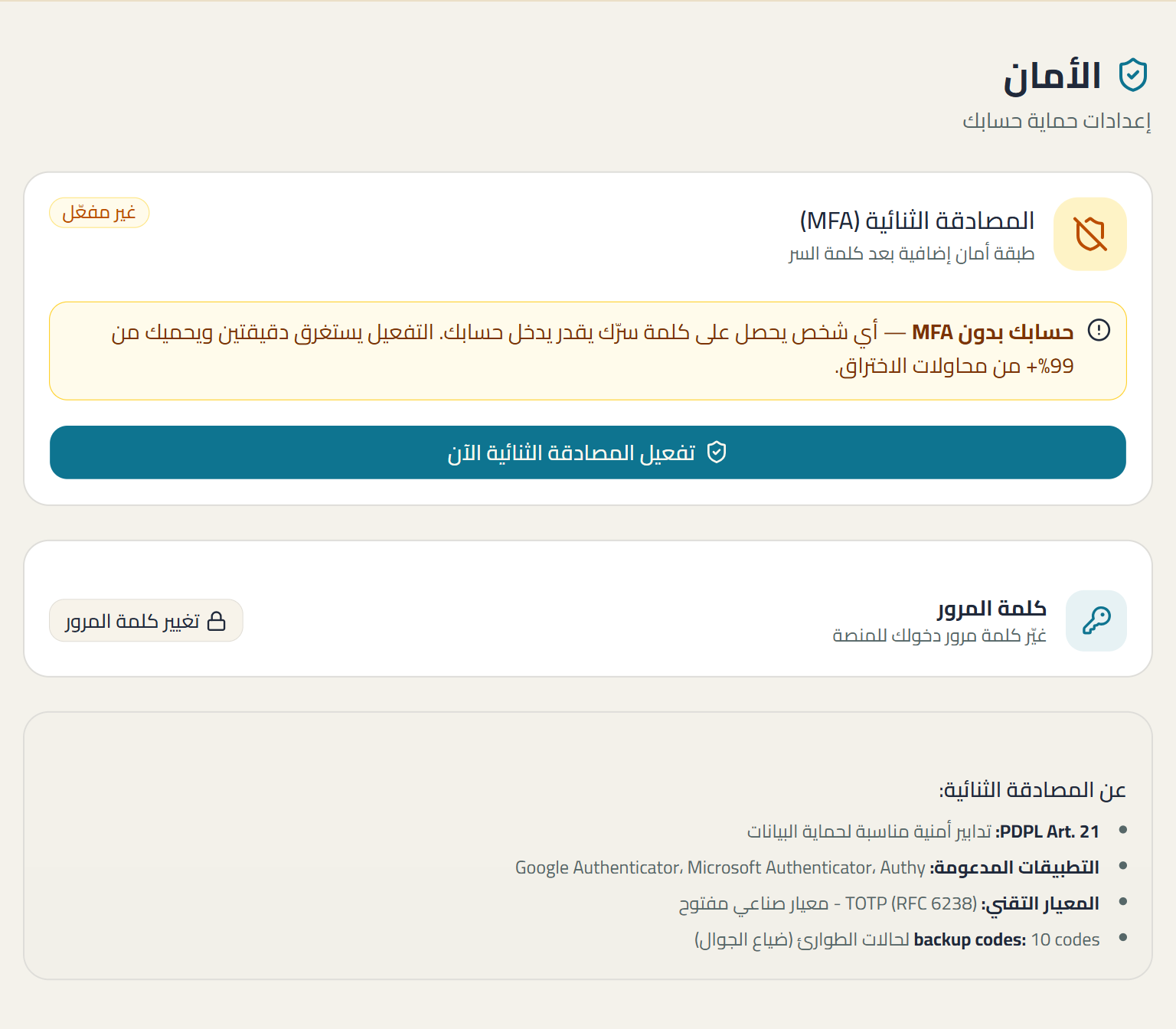
الإعدادات ← الأمان. هذي الشاشة شخصية: تخصّ حسابك أنت لا المركز — ولهذا تظهر لكل من له حساب في اللوحة، لا للمدير وحده.
المصادقة الثنائية (MFA)
طبقة ثانية بعد كلمة السر: رمز مؤقّت من تطبيق على جوالك.
| ما تراه | معناه |
|---|---|
| شارة «مفعّل» خضراء | حسابك محمي — الدخول من جهاز جديد يطلب رمزاً |
| شارة «غير مفعّل» كهرمانية | كلمة السر وحدها تحمي حسابك |
| Backup Codes · «N متبقي» | رموز الطوارئ غير المستخدمة عندك (تبدأ بـ10) |
التطبيقات المدعومة: Google Authenticator · Microsoft Authenticator · Authy — وأي تطبيق مصادقة يدعم رموز الـ6 أرقام المؤقّتة (TOTP).
كيف تُفعَّل؟
- اضغط «تفعيل المصادقة الثنائية الآن».
- تظهر لك صورة QR — امسحها بتطبيق المصادقة (أو انسخ السرّ يدوياً).
- أدخل الرمز المكوّن من 6 أرقام من التطبيق للتأكيد.
- تظهر لك 10 backup codes.
الخطوة 4 لا تتكرّر. الرموز العشرة تُعرض مرة واحدة فقط — نزّلها أو انسخها واحفظها في مكان لا يضيع مع جوالك.
ماذا يحدث عند الدخول بعدها؟
تدخل بالبريد وكلمة السر كالعادة، ثم تنتقل تلقائياً لشاشة تطلب رمز 6 أرقام من تطبيق المصادقة. بعد الرمز الصحيح تصل لوجهتك المعتادة (لوحة المدير أو شاشة المختص).
ولو ضاع جوالك؟
في شاشة التحقق نفسها تجد خيار «استخدام backup code» — أدخل واحداً من رموز الطوارئ.
⚠️ اقرأ هذا قبل أن تحتاجه: رمز الطوارئ يُستخدم مرة واحدة، وبمجرد استخدامه يُعطَّل MFA على حسابك وتُطلب منك إعادة الإعداد من الصفر بجهازك الجديد. هذا وضع استرداد للطوارئ لا طريق دخول بديل — فلا تستهلك رموزك في غير موضعها. ولو نفدت الرموز وضاع الجوال معاً، لا مخرج من الشاشة: تواصل مع الدعم على admin@spasuit.app.
إدارة المصادقة الثنائية (تظهر بعد التفعيل)
| الزر | ماذا يفعل |
|---|---|
| توليد Backup Codes جديدة | يُنشئ 10 رموز جديدة ويُبطل القديمة فوراً. تُعرض مرة واحدة — احفظها في حينها |
| تعطيل MFA | يحذف مفتاح التطبيق وكل رموز الطوارئ. يتطلب كتابة كلمة «تعطيل» بيدك للتأكيد، وتقدر تعيد التفعيل في أي وقت |
تنبيه كهرماني يظهر تلقائياً لو بقي أقل من 3 رموز — جدّدها قبل أن تنفد.
تغيير كلمة المرور
بطاقة في نفس الصفحة لتغيير كلمة سر حسابك.
تُخفى هذي البطاقة أثناء دخول فريق سباسويت لمركزك للدعم الفني — لأن تغييرها حينها يمسّ حساب موظف الدعم لا حسابك أنت.
النسخ الاحتياطي
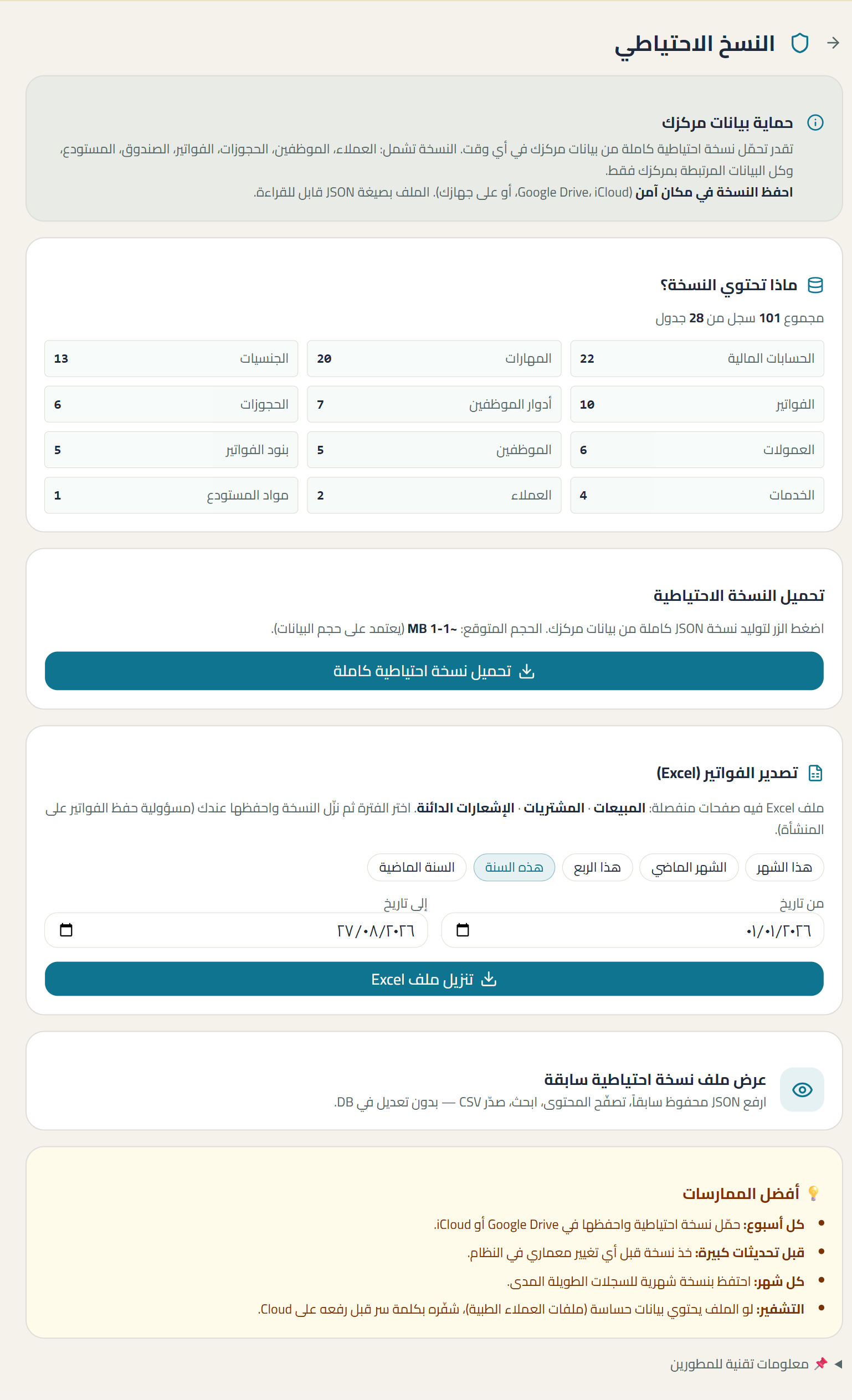
الإعدادات ← النسخ الاحتياطي (المدير فقط، ولا أحد غيره).
ثلاث أدوات في صفحة واحدة: نسخة كاملة · تصدير الفواتير (Excel) · عرض نسخة سابقة.
1) النسخة الكاملة — ما الذي يُصدَّر بالضبط؟
بيانات مركزك وحده — بيانات المركز نفسه وأعضاؤه، وكل ما يخصّه:
| المجموعة | ما تشمله |
|---|---|
| العملاء والموظفون | العملاء · الموظفين · أدوارهم · تخصصاتهم · مرفقاتهم · تقييماتهم · الجنسيات · المهارات |
| الكتالوج | الخدمات · فئات الخدمات · مهارات الخدمات · الغرف |
| العمليات | الحجوزات · الفواتير · بنود الفواتير |
| المالية | الحسابات المالية · حركات الصندوق · العمولات · سندات صرف العمولات · إعدادات العمولات · الإقفال اليومي · المرتجعات |
| المستودع | مواد المستودع · فئاته · وحداته · حركاته |
| الباقات | الباقات · اشتراكات الباقات |
لا تشمل النسخة: حسابات الدخول (تُدار على مستوى المنصة) — ولا أي بيانات مركز آخر إطلاقاً.
| ما تراه | معناه |
|---|---|
| «مجموع N سجل من M جدول» | إجمالي ما سيُصدَّر، وتحته تفصيل العدد لكل جدول |
| «الحجم المتوقع ~X-Y MB» | تقدير تقريبي قبل التوليد؛ الحجم الفعلي يظهر بعد التحميل |
| زر «تحميل نسخة احتياطية كاملة» | يولّد الملف ويُنزّله على جهازك مباشرة |
ملف واحد يحوي بياناتك كلها، يُحفَظ على جهازك ويحمل اسم مركزك وتاريخ النسخة — فتعرف نسخة أي يوم بمجرد النظر إليه.
قارن قبل أن تطمئن: بطاقة «ماذا تحتوي النسخة؟» تعرض عدد السجلات لكل جدول قبل التحميل. افتح الملف بعدها في صفحة العرض وقارن الأعداد — دقيقتان تحوّلان النسخة من «ملف حمّلته» إلى «نسخة تحققتَ منها».
أفضل الممارسات كما تعرضها الشاشة: نسخة كل أسبوع على Google Drive أو iCloud · نسخة قبل أي تغيير كبير · نسخة شهرية للأرشيف الطويل · وشفّر الملف بكلمة سر قبل رفعه على أي خدمة سحابية (يحتوي بيانات عملاء).
2) تصدير الفواتير إلى Excel
ملف Excel بثلاث صفحات منفصلة: المبيعات · المشتريات · الإشعارات الدائنة.
| ما تراه | معناه |
|---|---|
| أزرار الفترة السريعة | هذا الشهر · الشهر الماضي · هذا الربع · هذه السنة · السنة الماضية |
| من تاريخ / إلى تاريخ | فترة مخصّصة (يُرفض الطلب لو «من» بعد «إلى») |
| رسالة النجاح | عدد المبيعات والمشتريات والإشعارات الدائنة في الملف |
يحمل الملف تاريخَي بداية الفترة ونهايتها في اسمه — فلا تختلط عليك ملفات الأشهر.
3) عرض ملف نسخة احتياطية سابقة
ارفع ملف نسخة احتياطية سبق تحميله لتتصفّحه.
- العملية محلية بالكامل في متصفّحك — لا يُرفع الملف لأي مكان، ولا يتغيّر شيء في بيانات مركزك. يظهر لك تأكيد أخضر بهذا في أعلى الشاشة.
- يتحقّق النظام أن الملف نسخة سباسويت صحيحة قبل عرضه، ويرفض الملف التالف أو المعدَّل برسالة واضحة.
- يعرض معلومات النسخة (اسم المركز · تاريخها) ثم يفتح أول جدول غير فارغ.
- بحث نصّي يمسح كل أعمدة الجدول المعروض.
- تصدير CSV للجدول المعروض — الملف مهيّأ ليفتح بالعربي صحيحاً في Excel.
الصفحة قراءة فقط: ليست استيراداً ولا استعادةً. هي عدسة تفحص بها نسخة قديمة، أو تستخرج منها جدولاً بعينه.
منطقة الخطر
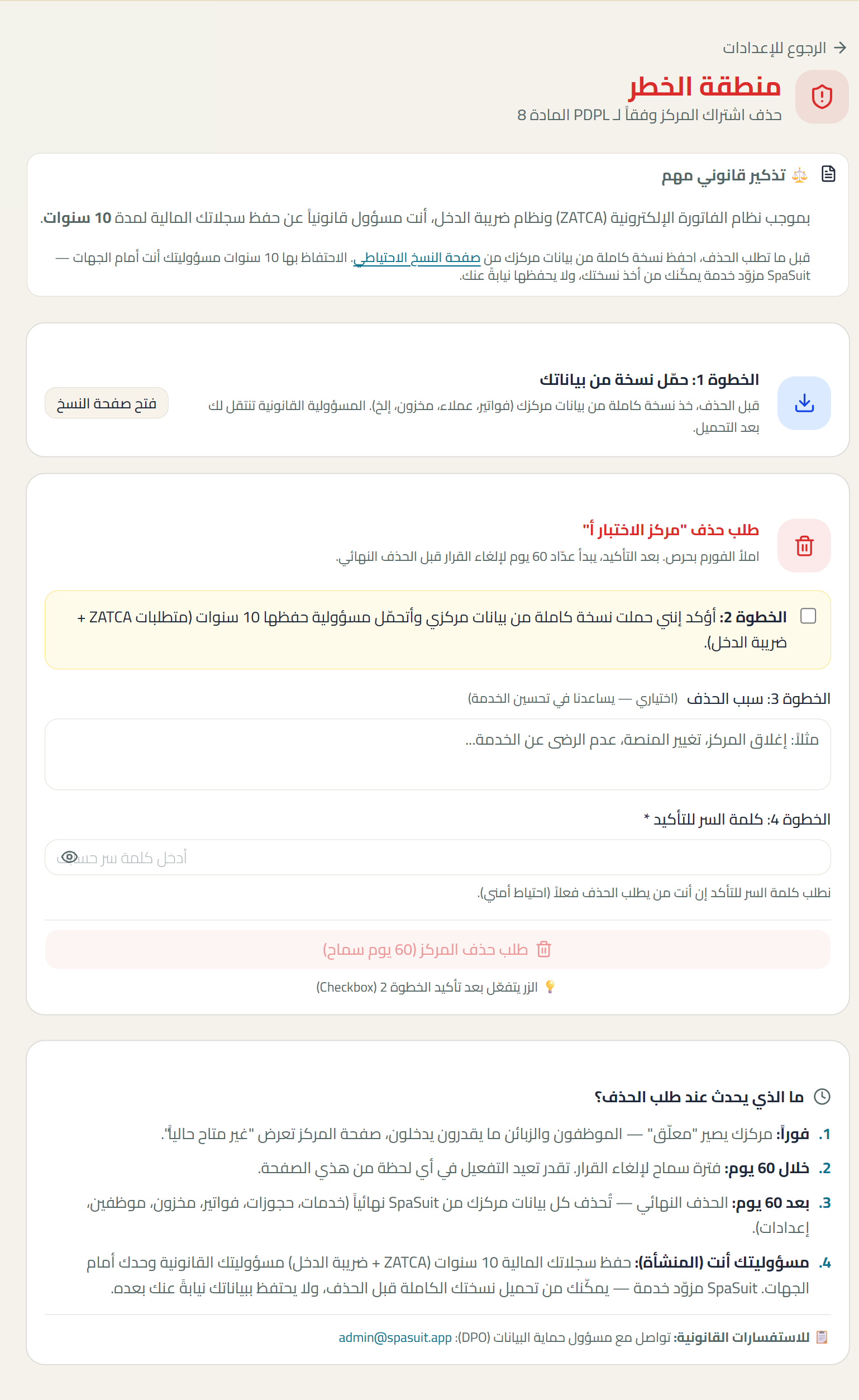
الإعدادات ← منطقة الخطر (المدير فقط، ولا أحد غيره — حتى لو وصل للرابط تُرفض الصفحة).
⛔ هذي أخطر شاشة في المنصة. من هنا يُطلب حذف اشتراك مركزك وكل بياناته. اقرأ القسم كاملاً قبل أن تلمس شيئاً — وخصوصاً الفقرة القانونية.
قبل كل شيء: مسؤوليتك القانونية
بموجب نظام الفاتورة الإلكترونية ونظام ضريبة الدخل، أنت مسؤول عن حفظ سجلاتك المالية 10 سنوات.
سباسويت مزوّد خدمة يمكّنك من أخذ نسختك — ولا يحفظها نيابةً عنك بعد الحذف. فبمجرد انقضاء المهلة، ما لم تحمّله يكون قد انتهى.
حمّل نسختك أولاً من صفحة النسخ الاحتياطي (النسخة الكاملة وملف الفواتير معاً).
الخطوات الأربع
الشاشة ترقّمها لك بالترتيب، والزر لا يتفعّل قبل اكتمالها:
| الخطوة | ما المطلوب |
|---|---|
| 1) حمّل نسخة من بياناتك | زر يفتح لك صفحة النسخ الاحتياطي |
| 2) تأكيد الحفظ | مربع اختيار: «أؤكد إنني حمّلت نسخة كاملة وأتحمّل مسؤولية حفظها 10 سنوات». زر الحذف يبقى معطّلاً حتى تؤشّره |
| 3) سبب الحذف | اختياري (حتى 500 حرف) — يساعدنا على تحسين الخدمة |
| 4) كلمة السر | إلزامية، ويُتحقَّق منها فعلياً قبل قبول الطلب — احتياط ضد من يفتح جهازك ويضغط بدلاً عنك |
ما الذي يحدث بعد التأكيد؟
| متى | ماذا يحدث |
|---|---|
| فوراً | المركز يصير «معلّقاً»: الموظفون والزبائن لا يقدرون يدخلون، وصفحة مركزك تعرض «غير متاح حالياً». ويُسجَّل طلبك في سجل حقوق البيانات |
| خلال 60 يوماً | فترة سماح كاملة للتراجع — تعيد التفعيل بضغطة زر في أي لحظة |
| بعد 60 يوماً | الحذف النهائي: تُحذف كل بيانات مركزك من سباسويت (خدمات · حجوزات · فواتير · مخزون · موظفين · إعدادات) — ولا تراجع بعده |
كيف تتراجع؟
ما دام المركز داخل المهلة، تُظهر لك الشاشة بطاقة حمراء فيها:
| ما تراه | معناه |
|---|---|
| «مركزك معلّق — حذف نهائي خلال N يوم» | العدّاد التنازلي المتبقي لك |
| تاريخ التعليق وتاريخ الحذف النهائي | اليومان بالضبط |
| طلب الحذف بواسطة والسبب | من قدّم الطلب وبأي مبرّر |
| زر «إلغاء طلب الحذف وإعادة تفعيل المركز» | يعيد المركز نشطاً فوراً — بضغطة واحدة، بلا فقد بيانات |
حالة مختلفة تماماً: تعليق من إدارة سباسويت
لو كان تعليق مركزك صادراً من إدارة المنصة لا منك، تجد بطاقة مختلفة تقول ذلك صراحةً — وبلا زر إعادة تفعيل.
هذا مقصود: التعليق الإداري لا يُفكّ من هنا، ولا سبيل للالتفاف عليه. المخرج الوحيد هو التواصل مع الدعم على admin@spasuit.app.
حدود وأخطاء متوقعة
- لا يمكن رفع طلب حذف وأنت معلّق أصلاً — ألغِ الطلب القائم أولاً لو غيّرت رأيك.
- المركز المحذوف نهائياً لا يُستعاد — الشاشة تعرض ذلك ولا تعطي أي زر.
- للاستفسارات القانونية أو التواصل مع مسؤول حماية البيانات (DPO): admin@spasuit.app.
بقية أجزاء الدليل
- 🧭 الدليل الشامل للإعدادات — الفهرس وترتيب الضبط
- إعدادات سلوك البرنامج وبيانات مركزك
- إعدادات الحجز والجلسات والإرجاع
- إعدادات الولاء والعمولات والحوافز
- الفروع والفوترة الإلكترونية والاشتراك
جرّب سباسويت (SpaSuit): spasuit.app
تحتاج مساعدة إضافية؟
مركز المساعدة