
دليل أرقام الفترة في سباسويت (SpaSuit): المبيعات بين تاريخين، كشف الفواتير التفصيلي، وكشف الحساب خطوة بخطوة
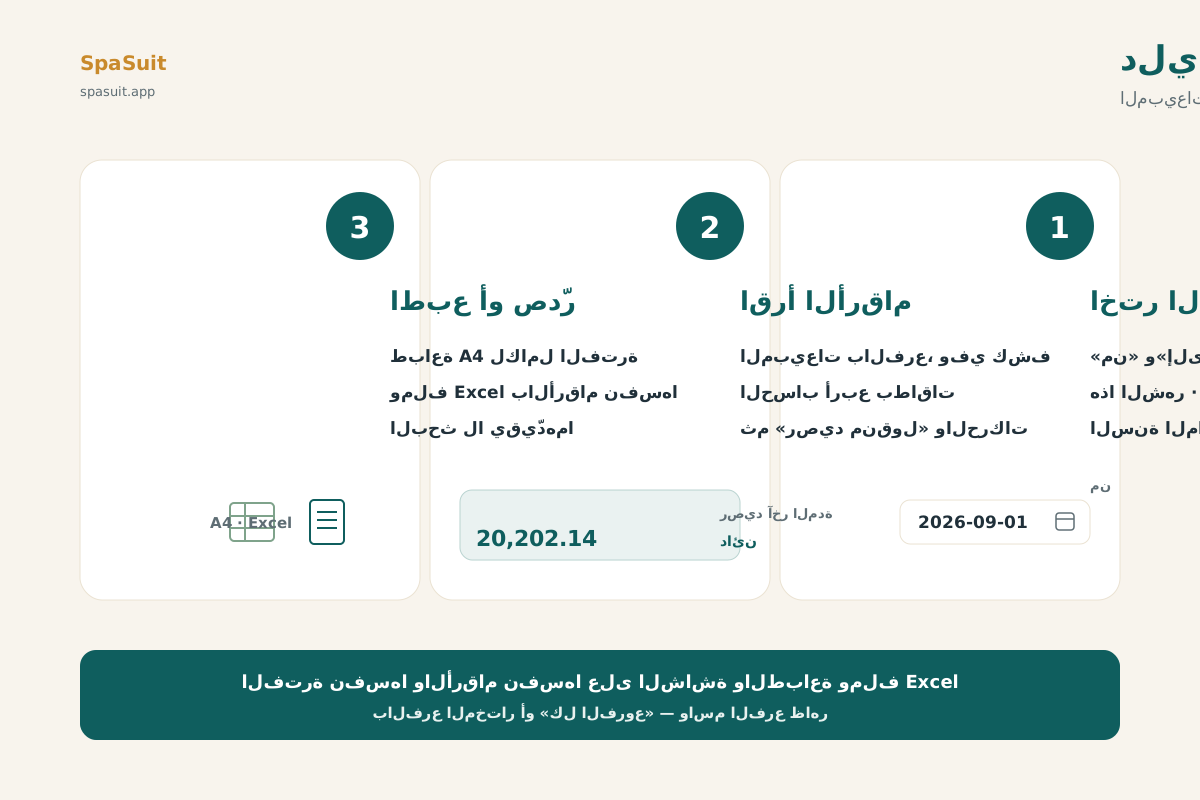
يجمع سباسويت (SpaSuit) أرقام أي فترة بين تاريخين في ثلاث أدوات: المبيعات بين تاريخين، وكشف فواتير الفترة التفصيلي، وكشف الحساب لفترة لأي حساب في دليلك المحاسبي. هذا الدليل يمشي معك على الشاشات نفسها: أين تجد كل أداة، وكيف تختار الفترة، وكيف تقرأ الأرقام، وكيف تطبع أو تصدّر، وما الحدود التي يجب أن تعرفها. أما الفكرة والفائدة فتجدهما في مقال أرقام أي فترة.
أين تجد كل أداة؟
| الأداة | أين | من يراها |
|---|---|---|
| المبيعات بين تاريخين | لوحة التحكم ← المبيعات ← شريط «فترة مخصّصة» | المالك والمحاسب |
| كشف فواتير الفترة التفصيلي | صفحة المبيعات بعد اختيار فترة ← زر «طباعة الكشف التفصيلي» | المالك والمحاسب |
| ورقتا Excel للفواتير والبنود | صفحة المبيعات بعد اختيار فترة ← زر «تصدير Excel» | المالك والمحاسب |
| كشف الحساب لفترة | لوحة التحكم ← الدليل المحاسبي ← اضغط اسم الحساب ← شريط «فترة الكشف» | المالك والمحاسب |
لا تحتاج أي إعداد مسبق، فالأدوات تقرأ فواتيرك وقيودك كما هي.
أولاً: المبيعات بين تاريخين
اختيار الفترة
- افتح المبيعات من لوحة التحكم.
- في شريط «فترة مخصّصة» اكتب تاريخ البداية في «من» وتاريخ النهاية في «إلى»، ثم اضغط «عرض الفترة».
- أو اختصر الطريق بضغطة على أحد الاختصارات: هذا الشهر · الشهر الماضي · آخر 30 يوماً · هذه السنة.
- للعودة إلى العرض المعتاد اضغط «إلغاء الفترة».
ملاحظتان تحت الشريط: أقصى طول للفترة 366 يوماً، والحساب بتوقيت الرياض ويوم النهاية كاملاً. فإن كتبت فترة فيها خطأ، كأن يكون «من» بعد «إلى»، أو تاريخ في المستقبل، أو فترة أطول من الحد، يصحّحها النظام ويخبرك بما عدّله في سطر يبدأ بعبارة «عدّلنا الفترة:». فلا يغيّر شيئاً دون أن تعلم.
قراءة بطاقة «الفترة المختارة»
| السطر | معناه |
|---|---|
| الرقم الكبير | إجمالي مبيعات الفترة (ر.س) |
| مدفوع · آجل | ما حُصّل فعلاً، وما بقي ديناً على العملاء من فواتير الفترة |
| ▲ أو ▼ مع النسبة | التغيّر عن الفترة السابقة بنفس الطول، وبين القوسين مبيعات تلك الفترة. وإن كانت الفترة السابقة بلا مبيعات تظهر «لا مقارنة» |
| عدد الفواتير · متوسط | عدد فواتير الفترة ومتوسط قيمة الفاتورة |
وبقية الأقسام تتبع الفترة نفسها: قنوات البيع، ووسوم الحملات، والأكثر مبيعاً، وطرق الدفع، واتجاه المبيعات. ويُستثنى قسم واحد هو «الديون المستحقة الآن»، فهو خارج فلتر التاريخ ويعرض كل دين مفتوح حتى هذه اللحظة.
ثانياً: كشف فواتير الفترة التفصيلي
الطباعة
- اختر الفترة في صفحة المبيعات كما سبق.
- اضغط «طباعة الكشف التفصيلي» أعلى الصفحة. (الزر لا يظهر إلا بعد اختيار فترة).
- تفتح صفحة «كشف فواتير المبيعات التفصيلي» في معاينة طباعة، وفي رأسها الفترة، والفرع، واسم المركز، ووقت إعداد الكشف.
- إن أردت ظهور بنود كل فاتورة تحتها فاضغط «إظهار البنود».
- اضغط «طباعة الكشف»، والورقة A4 أفقية.
أعمدة الكشف
| العمود | ما فيه |
|---|---|
| التاريخ | تاريخ الفاتورة ووقتها |
| الفاتورة | رقم الفاتورة |
| العميل | اسم العميل، أو «عميل نقدي» |
| الفرع | يظهر فقط في كشف «كل الفروع» لمركز متعدد الفروع |
| قبل الضريبة · الخصم · الضريبة · الإجمالي | مبالغ الفاتورة كما حُفظت فيها |
| المدفوع · الآجل | ما حُصّل وما بقي ديناً |
| طرق الدفع | كل وسيلة بمبلغها (نقد، شبكة، تحويل، آجل، نقاط ولاء، رصيد العميل…) |
| الحالة | مدفوعة، أو غير مدفوعة، أو مدفوعة جزئياً |
وفي آخر الكشف سطر «الإجمالي (عدد الفواتير)»، وهو يطابق بطاقة الفترة في صفحة المبيعات. والفواتير المسترجعة كلياً والملغاة لا تدخل الكشف، كما لا تدخل البطاقة. وإن كانت الفترة تنتهي اليوم، يُكتب في رأس الكشف حتى أي لحظة قُرئت الفواتير.
Excel
زر «تصدير Excel» في صفحة المبيعات، بعد اختيار فترة، يعطيك ملفاً فيه ملخّص الفترة، وورقة «الفواتير» بالأعمدة نفسها، وورقة «البنود»: رقم الفاتورة، والتاريخ، والبند، والكمية، وسعر الوحدة، وخصم البند، وإجمالي البند. والبنود للعرض فقط، أي أن المجموع يُؤخذ من سطر الفاتورة مرة واحدة. وملف Excel يضم كل فواتير الفترة مهما كثرت.
ثالثاً: كشف الحساب لفترة
الوصول واختيار الفترة
- افتح الدليل المحاسبي من لوحة التحكم.
- اضغط اسم أي حساب، مثل 4100 إيرادات الخدمات.
- بلا اختيار فترة يعرض الكشف «كل المدة»، أي كل حركات الحساب، والأحدث أولاً.
- في شريط «فترة الكشف» اكتب «من» و**«إلى»** واضغط «عرض الفترة»، أو اختر اختصاراً: هذا الشهر · الشهر الماضي · السنة المالية (باسم السنة) · كل المدة.
الفترة التي تكتبها بنفسك حدّها 366 يوماً، بتوقيت الرياض ويوم النهاية كاملاً. أما اختصار السنة المالية فيأخذ تواريخها المحفوظة حتى لو كانت أطول من ذلك، ولا يظهر إلا إذا كانت هناك سنة مالية تشمل تاريخ اليوم.
قراءة الكشف
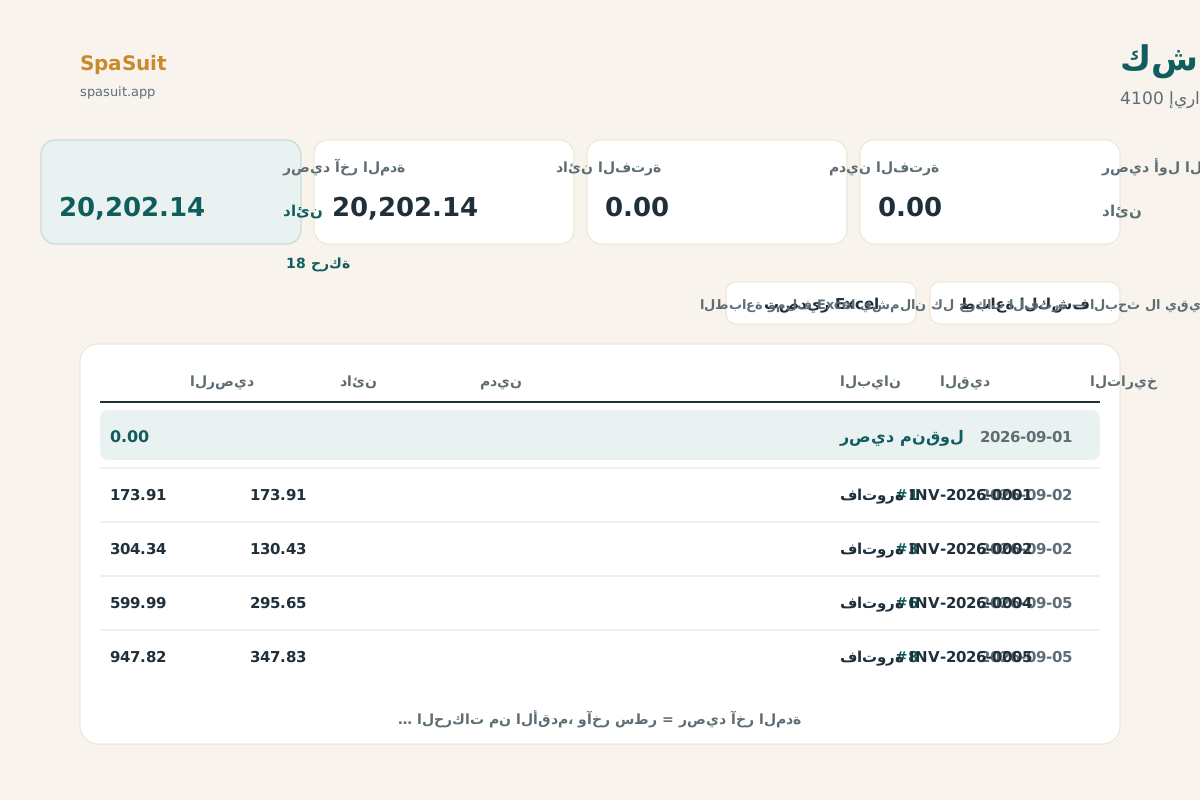
| العنصر | معناه |
|---|---|
| رصيد أول المدة | رصيد الحساب قبل أول يوم في الفترة، وبجانبه جهته: مدين أو دائن |
| مدين الفترة | مجموع الحركات المدينة داخل الفترة |
| دائن الفترة | مجموع الحركات الدائنة داخل الفترة |
| رصيد آخر المدة | ما انتهى إليه الحساب في آخر يوم من الفترة، بجهته، وتحته عدد حركات الفترة |
| رصيد منقول | أول سطر في الجدول، وهو رصيد أول المدة منقولاً ليبدأ منه الرصيد الجاري |
| الحركات | من الأقدم إلى الأحدث: التاريخ، والقيد، والبيان، ومدين، ودائن، والرصيد الجاري بعد كل حركة |
مثال من مركز تجريبي: حساب 4100 «إيرادات الخدمات» لشهر سبتمبر فيه 18 حركة، ودائن الفترة 20,202.14، ورصيد آخر المدة 20,202.14 دائن. فحساب الإيراد طبيعته دائنة، وكل خدمة تُباع تزيد جانبه الدائن، ولذلك يظهر رصيده آخر المدة بجهة «دائن».
القاعدة التي تراجع بها أي كشف: رصيد آخر المدة = رصيد أول المدة + حركة الفترة بطبيعة الحساب. فلو كان الحساب دائن الطبيعة، فهو رصيد أول المدة + دائن الفترة − مدين الفترة.
البحث داخل الكشف
مربع البحث (برقم القيد، أو البيان، أو المبلغ) يساعدك على الوصول إلى حركة بعينها على الشاشة. لكنه لا يقيّد الطباعة ولا Excel، فهما يشملان كل حركات الفترة دائماً. وأثناء البحث لا يظهر سطر «رصيد منقول»، لأن النتائج لم تعد سلسلة متصلة.
الطباعة وExcel
- «طباعة الكشف»: ورقة A4 رأسية في رأسها الحساب برقمه واسمه، والفترة، والفرع، ووقت الإعداد. ثم «رصيد منقول»، والحركات، وفي آخرها سطر «مجموع الفترة». حد الطباعة 3,000 حركة.
- «تصدير Excel»: ملف فيه كل حركات الفترة، بلا حد.
والشاشة والطباعة تظهران بلغة حسابك، بالعربية أو بالإنجليزية.
الفروع
| الحالة | ما تراه |
|---|---|
| مركز بفرع واحد | أرقام المركز كما هي |
| فرع محدد في لوحة التحكم | أرقام ذلك الفرع وحده، ويظهر «الفرع: (اسمه)» على الشاشة والورقة |
| «كل الفروع» | أرقام الفروع مجتمعة، ويظهر «كل الفروع». وفي الكشف التفصيلي يظهر عمود الفرع أمام كل فاتورة |
والأدوات الثلاث تتبع الفرع نفسه، وكذلك وسوم الحملات والديون في صفحة المبيعات. فإن غيّرت الفرع أثناء إعداد كشف، يُلغى الكشف ويُطلب منك إعادته بالفرع الذي تريده. (إضافة الفروع في دليل إعداد الفروع).
الرسائل التي قد تظهر ومعناها
| الرسالة (مختصرة) | معناها وما تفعله |
|---|---|
| «عدّلنا الفترة: …» | كان في الفترة خطأ فصحّحه النظام وذكر ما عدّله. راجع التاريخين |
| «أكثر من حدّ الطباعة… قصّر الفترة، أو صدّر ملف Excel» | الفترة فيها أكثر من 3,000 فاتورة أو حركة. قسّمها على فترات أقصر، أو استخدم Excel |
| «تغيّرت فواتير الفترة أثناء إعداد الكشف… أعد الطباعة» | صدرت فاتورة أو عُدّلت أو استُرجعت أثناء الإعداد. أعد الطباعة ليطابق الكشف بطاقة الفترة |
| «تغيّرت حركات الحساب أو الفرع المختار…» | قيد رُحّل أو أُلغي أو عُدّل، أو تغيّر الفرع. أعد الطباعة أو حدّث الصفحة |
| «لم نتمكّن من قراءة… الكشف لا يُعرض ناقصاً» | تعذّرت القراءة الكاملة الآن. حاول بعد قليل بزر «إعادة المحاولة» |
| «اختر فترة من صفحة المبيعات أولاً» | فتحت صفحة الكشف التفصيلي بلا فترة. ارجع إلى المبيعات واختر الفترة |
القاعدة وراء كل هذه الرسائل واحدة: لا يُعرض كشف ناقص، ولا يُنشأ ملف ناقص.
الحدود والملاحظات
- حد الطباعة 3,000 سطر في الكشف التفصيلي وفي كشف الحساب. أما Excel فيضم كل شيء.
- الفترة المكتوبة يدوياً حدّها 366 يوماً في الأداتين. والسنة المالية في كشف الحساب تُؤخذ بتواريخها المحفوظة.
- لا فترة في المستقبل: إن كتبت تاريخاً بعد اليوم، تصير النهاية اليوم ويخبرك النظام بذلك.
- الفواتير المسترجعة كلياً والملغاة خارج الكشف التفصيلي وخارج بطاقة الفترة.
- «الديون المستحقة الآن» لا تتبع التاريخين، فهي المفتوح حتى هذه اللحظة.
- إقفال الصندوق اليومي له دليله: دليل الإقفال اليومي والصندوق. والإقرار الضريبي له لوحته: دليل لوحة الضريبة.
تختار تاريخين، وسباسويت يجمع الأرقام ويطابقها ويجهّزها للطباعة. تولّى القيادة واترك التفاصيل.
ابدأ تجربتك المجانية.
جرّب سباسويت (SpaSuit): spasuit.app
أسئلة شائعة
كيف أطبع كشف حساب لحساب معيّن لشهر واحد؟
افتح الدليل المحاسبي، واضغط اسم الحساب، ثم اختر «الشهر الماضي» أو «هذا الشهر» من شريط «فترة الكشف»، أو اكتب التاريخين. ثم اضغط «طباعة الكشف»، فتحصل على ورقة A4 رأسية فيها رصيد أول المدة وكل الحركات ومجموع الفترة.
ما معنى «رصيد منقول» في أول الكشف؟
هو رصيد الحساب قبل بداية الفترة، منقولاً إلى أول سطر ليبدأ منه الرصيد الجاري. وبه تتسلسل الحركات حتى تصل إلى رصيد آخر المدة.
لماذا لا تظهر الطباعة كل الفواتير في فترة طويلة؟
لأن للطباعة حداً هو 3,000 فاتورة في الكشف التفصيلي. فإن تجاوزته الفترة، تطلب منك الشاشة تقصير الفترة أو تصدير Excel، لأنه يضم كل الفواتير.
هل البحث في كشف الحساب يغيّر ما يُطبع؟
لا. البحث للشاشة فقط، والطباعة وExcel يشملان كل حركات الفترة دائماً.
هل أقدر أطلع أرقام فرع واحد فقط؟
نعم. اختر الفرع في لوحة التحكم، فتتبعه صفحة المبيعات والكشف التفصيلي وكشف الحساب، ويُكتب اسم الفرع على الشاشة والورقة. واختر «كل الفروع» لترى الأرقام مجتمعة.
أقدر أعرض كشف حساب لسنة مالية كاملة أطول من 366 يوماً؟
نعم. اختصار السنة المالية في كشف الحساب يأخذ تواريخها المحفوظة كما هي، أما حد 366 يوماً فيسري على الفترة التي تكتبها بنفسك فقط.
تحتاج مساعدة إضافية؟
مركز المساعدة